
📱 Как установить приложение «Юный Роботехник»
Личный кабинет клуба можно поставить на телефон как приложение: иконка робота на экране, вход без пароля каждый раз и уведомления — об оплате, справках и новостях клуба. Из магазина приложений ничего скачивать не нужно.
Вы открыли инструкцию внутри мессенджера. Отсюда приложение не установится. Нажмите ⋮ или «…» вверху и выберите «Открыть в браузере» (Chrome или Safari).
Сейчас открыт Яндекс Браузер. Из него получится только ярлык сайта — приложение будет работать как обычная вкладка, уведомления могут не приходить. Откройте кабинет в Chrome:
✅ Ставьте через Chrome (на iPhone — через Safari)
Chrome / Safari
- ✓ настоящее приложение: своё окно, без адресной строки
- ✓ иконка робота на экране телефона
- ✓ push-уведомления приходят
- ✓ запоминает вход
Яндекс Браузер, браузер в мессенджере
- ✗ создаётся только ярлык на браузер
- ✗ открывается как обычный сайт во вкладке
- ✗ уведомления часто не работают
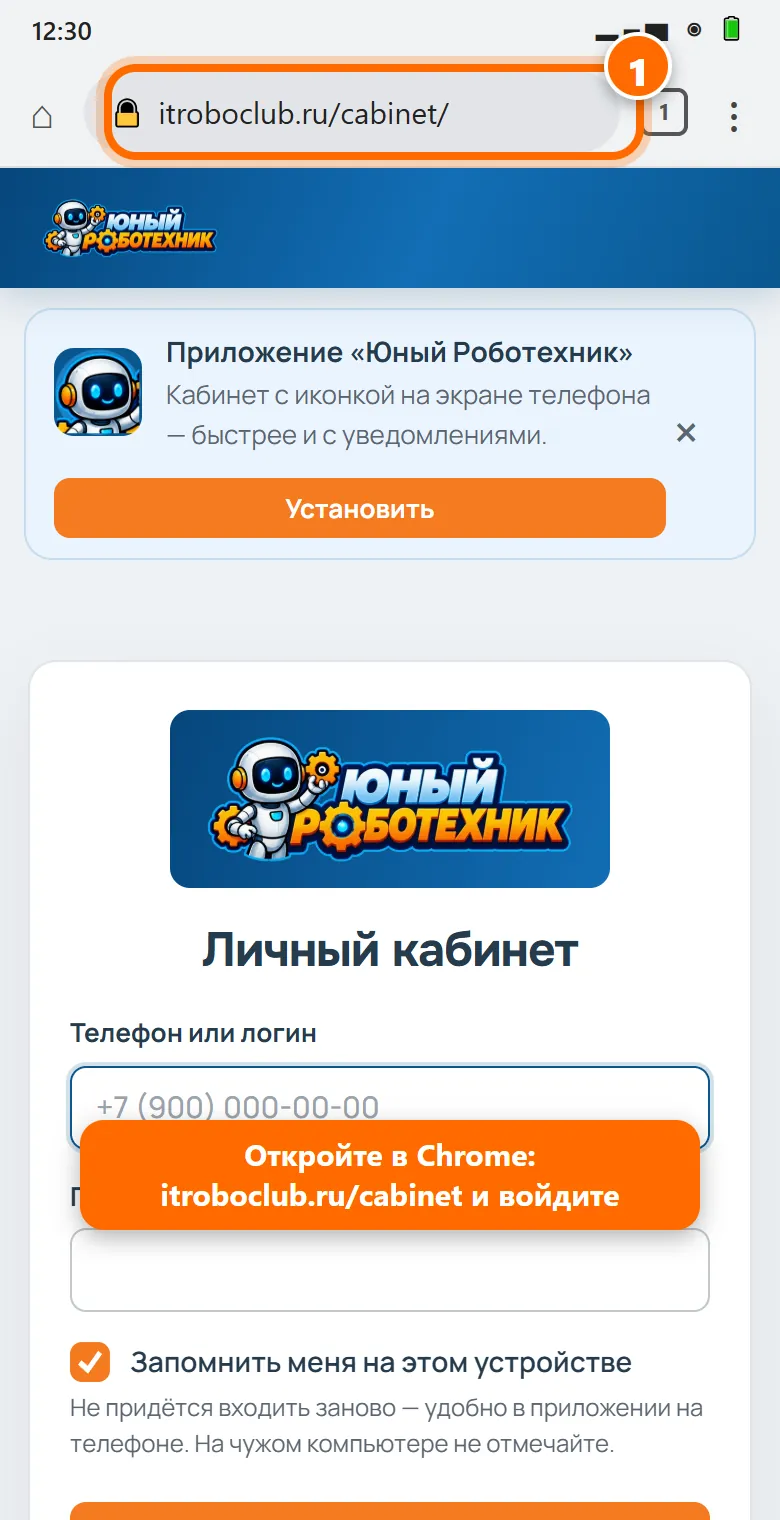
Chrome на Android-телефонах обычно уже установлен. Если его нет — скачайте Google Chrome в Google Play (или RuStore). Делать Chrome браузером по умолчанию не обязательно.
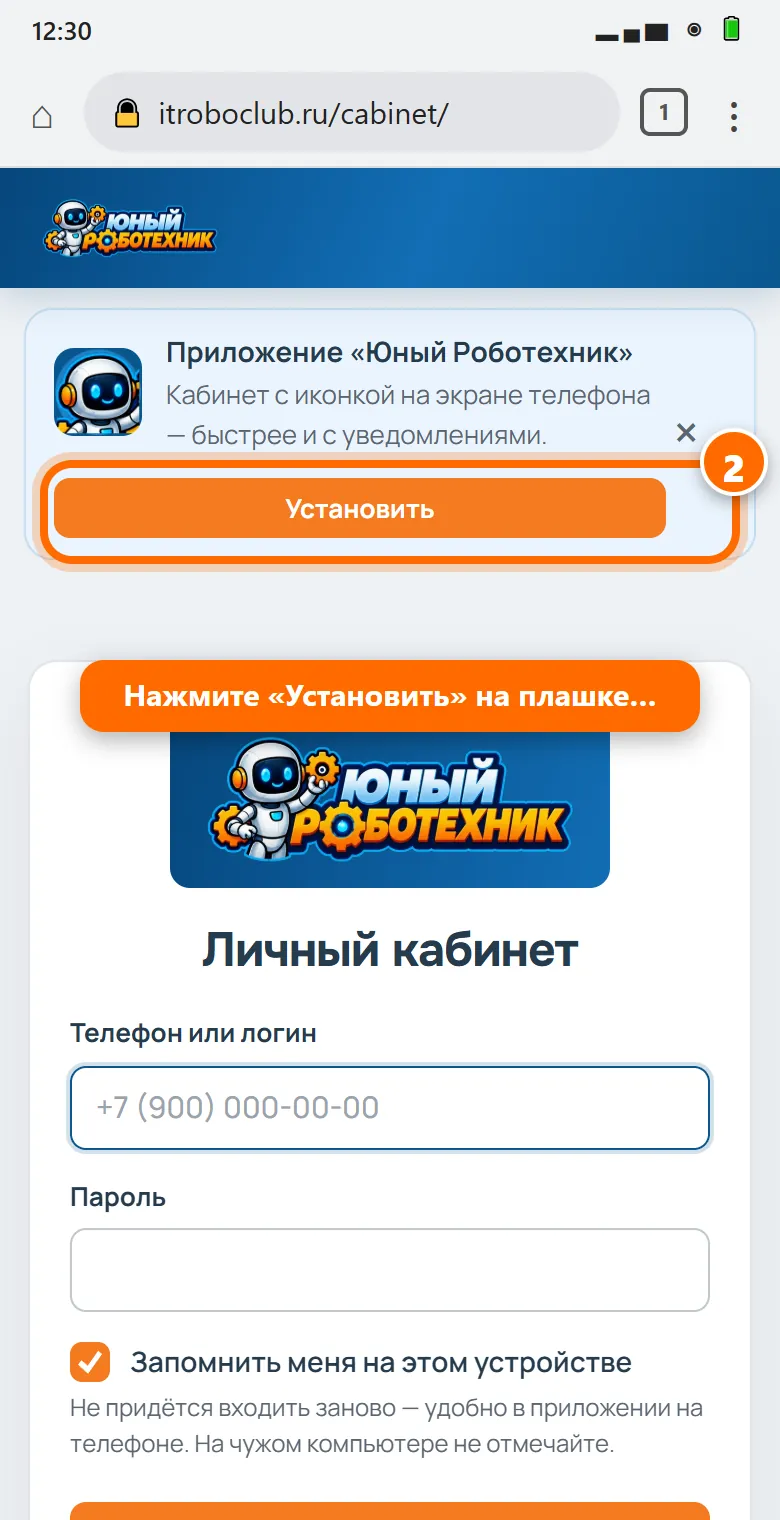
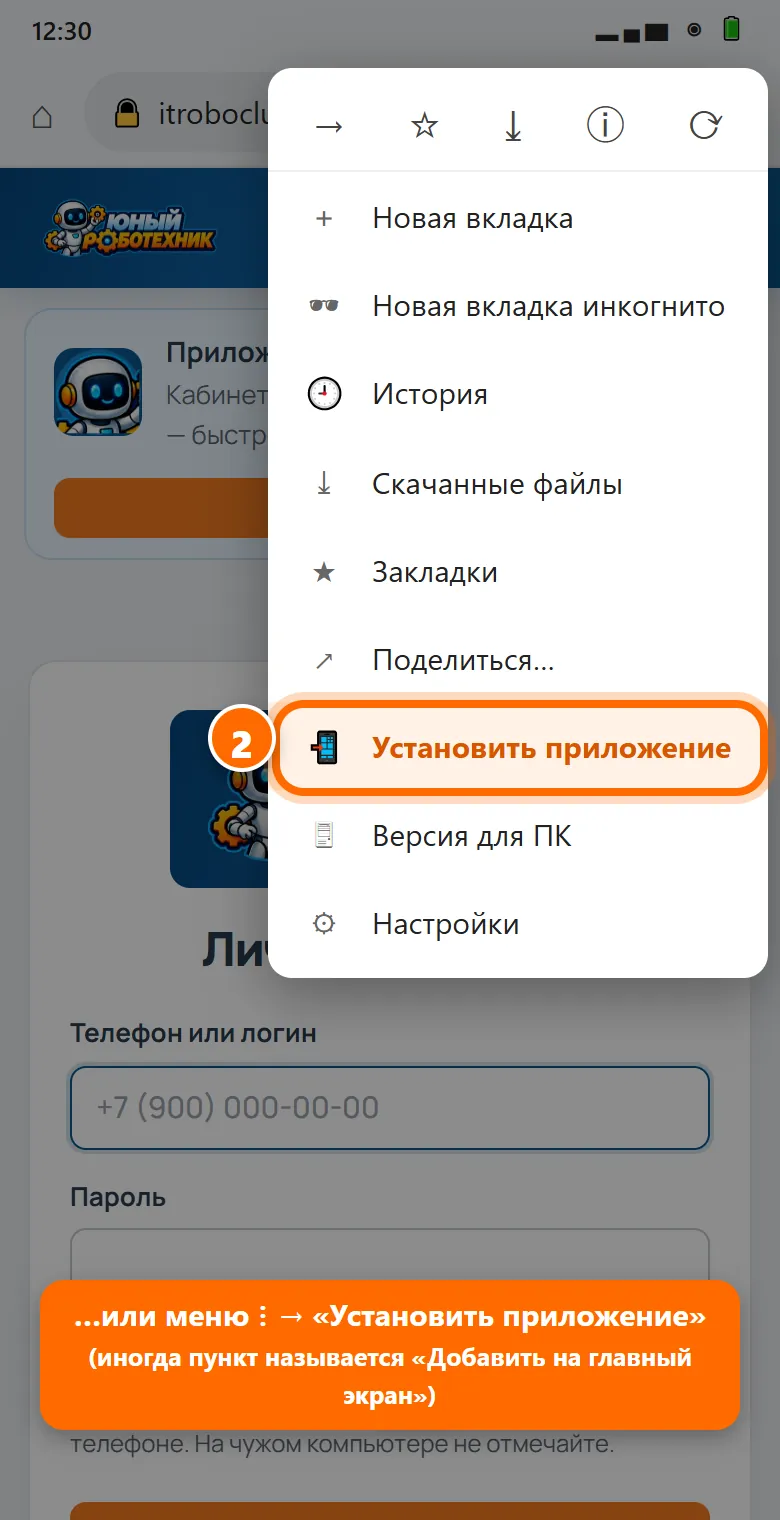
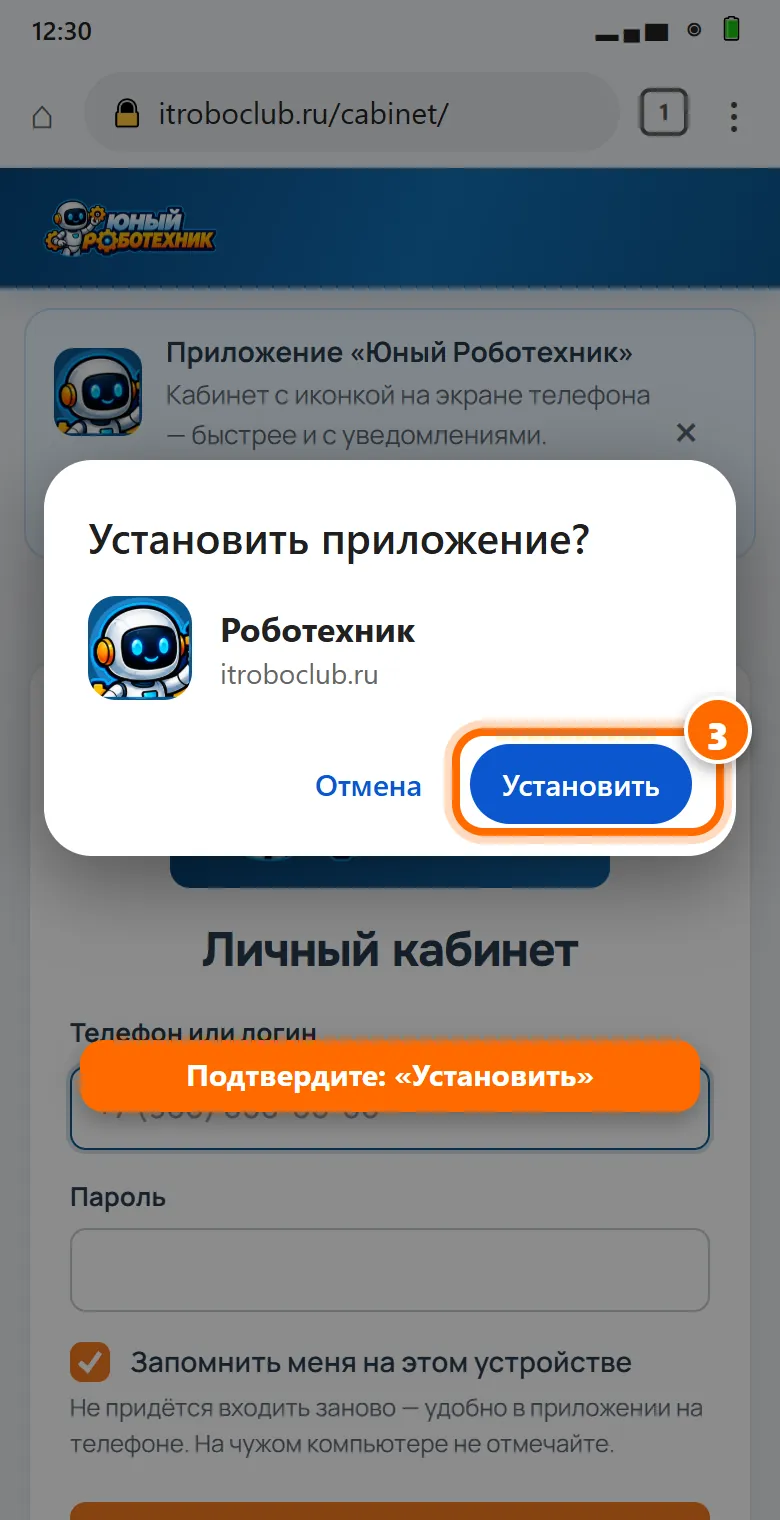
🤖 Android: установка через Chrome
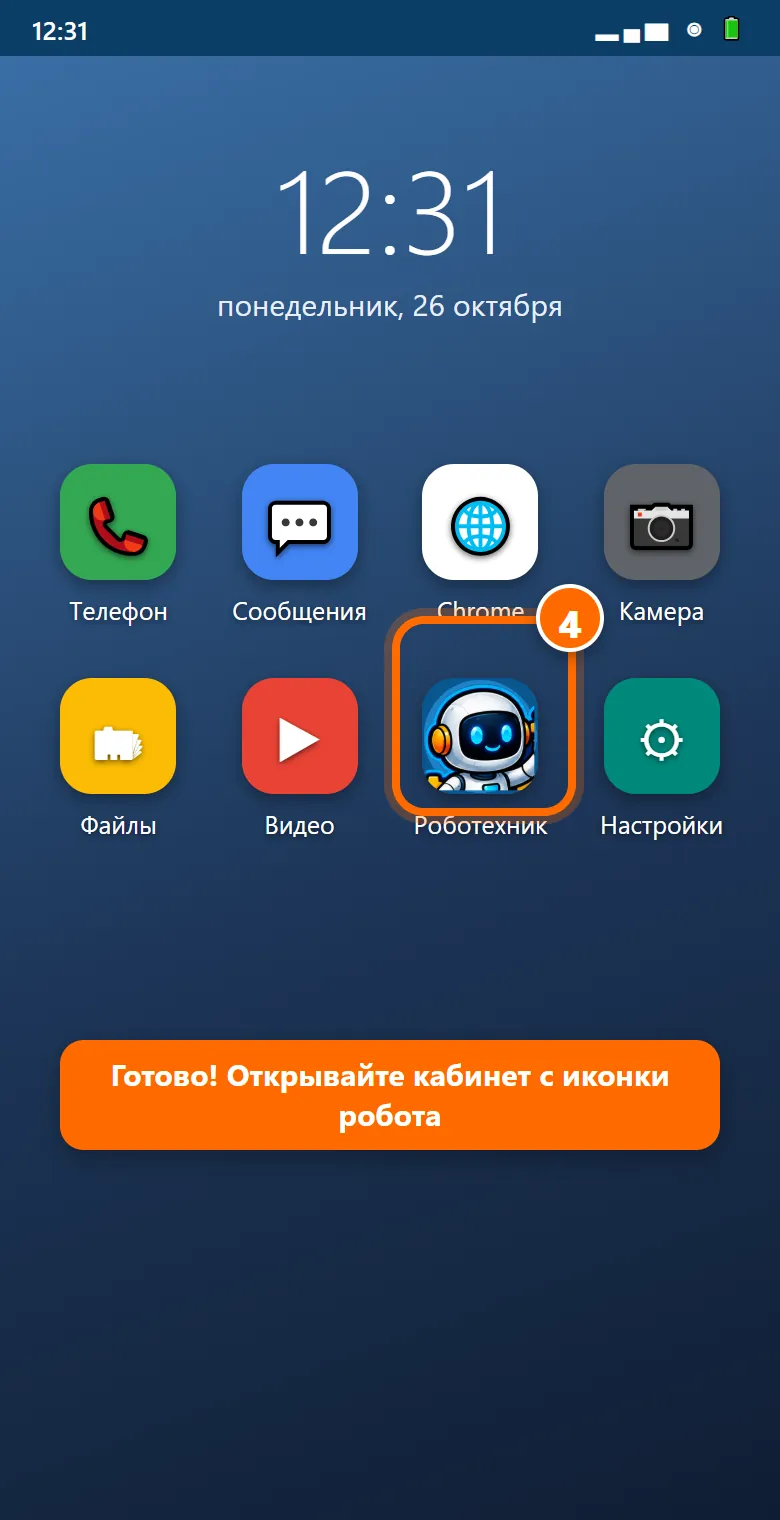
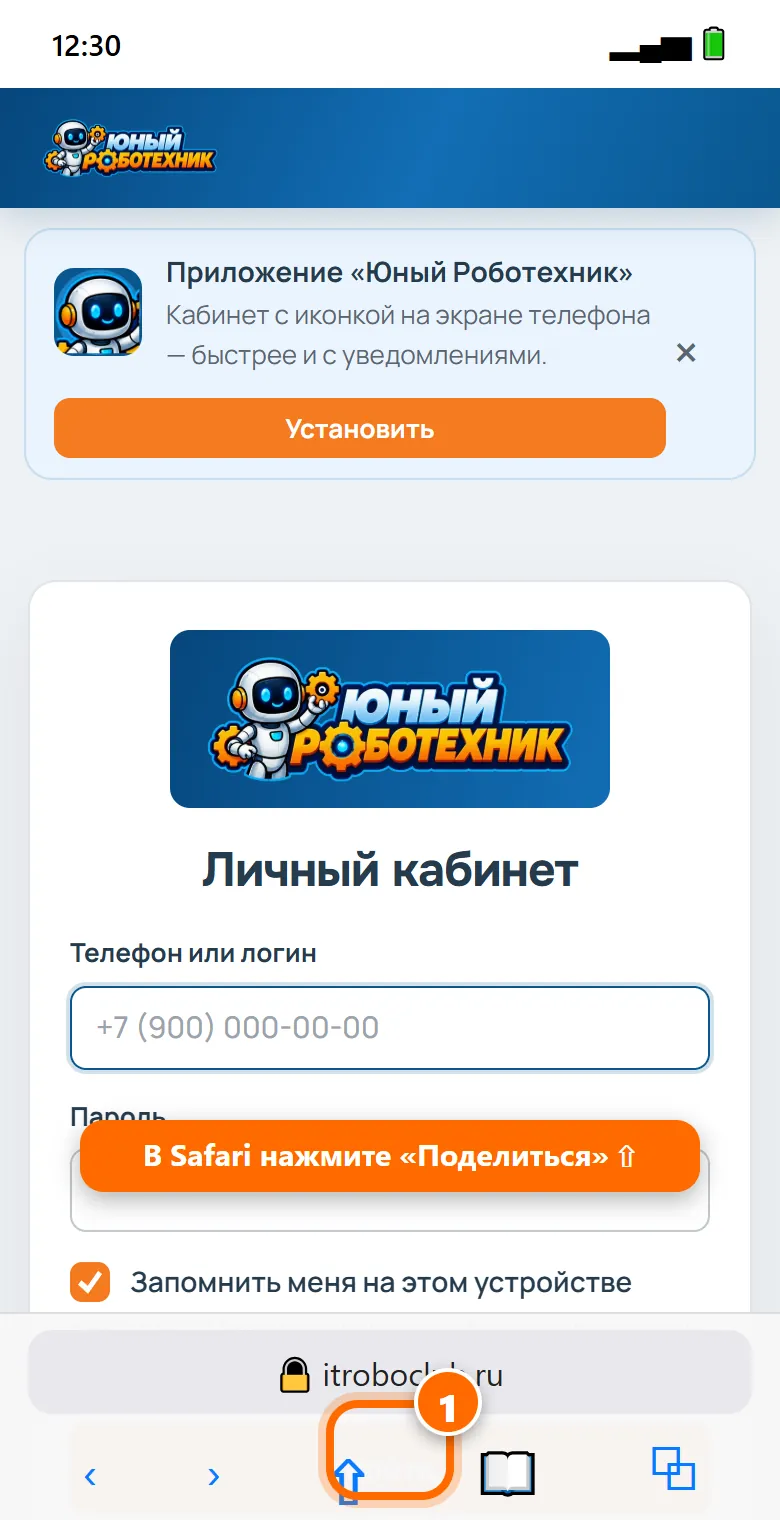
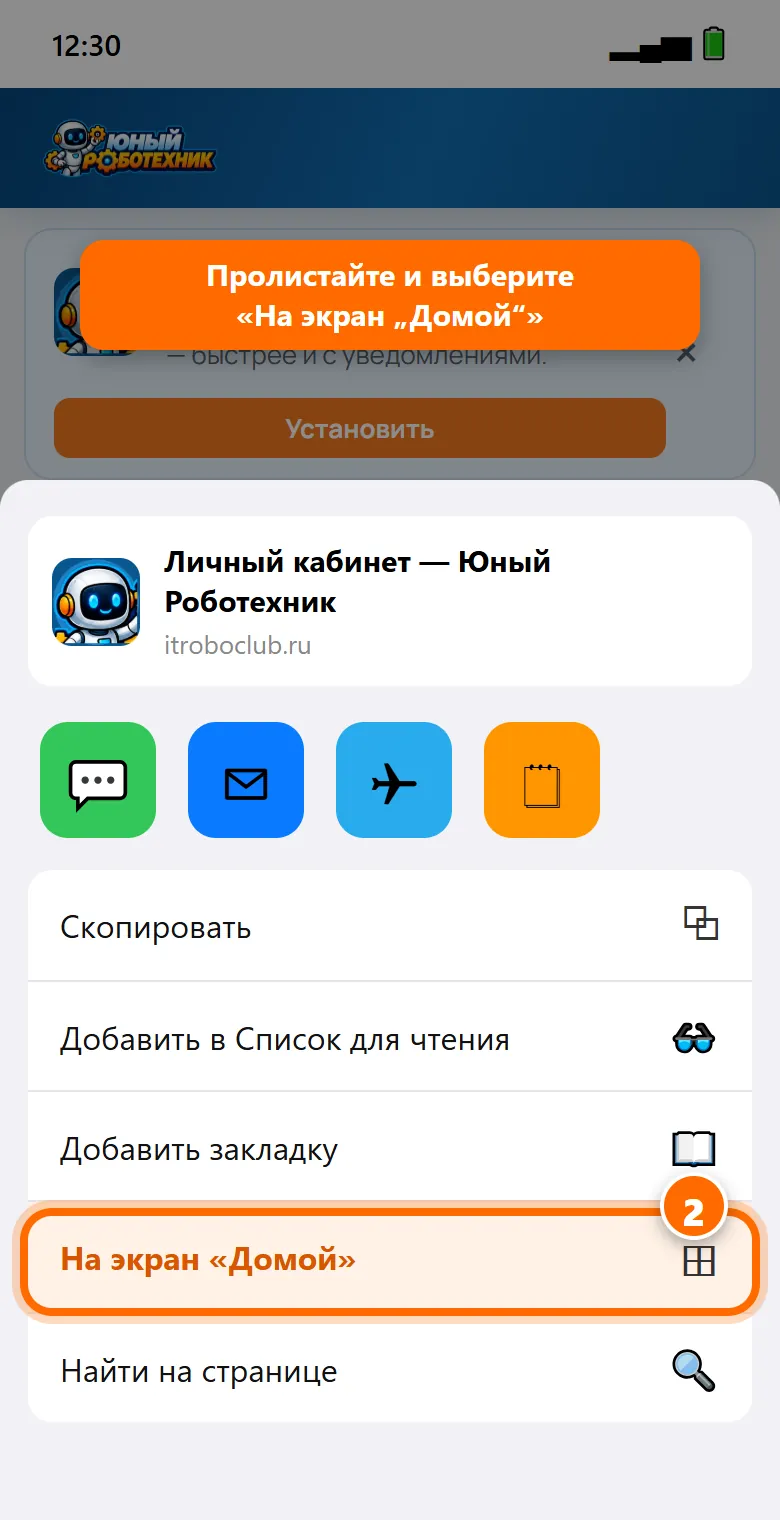
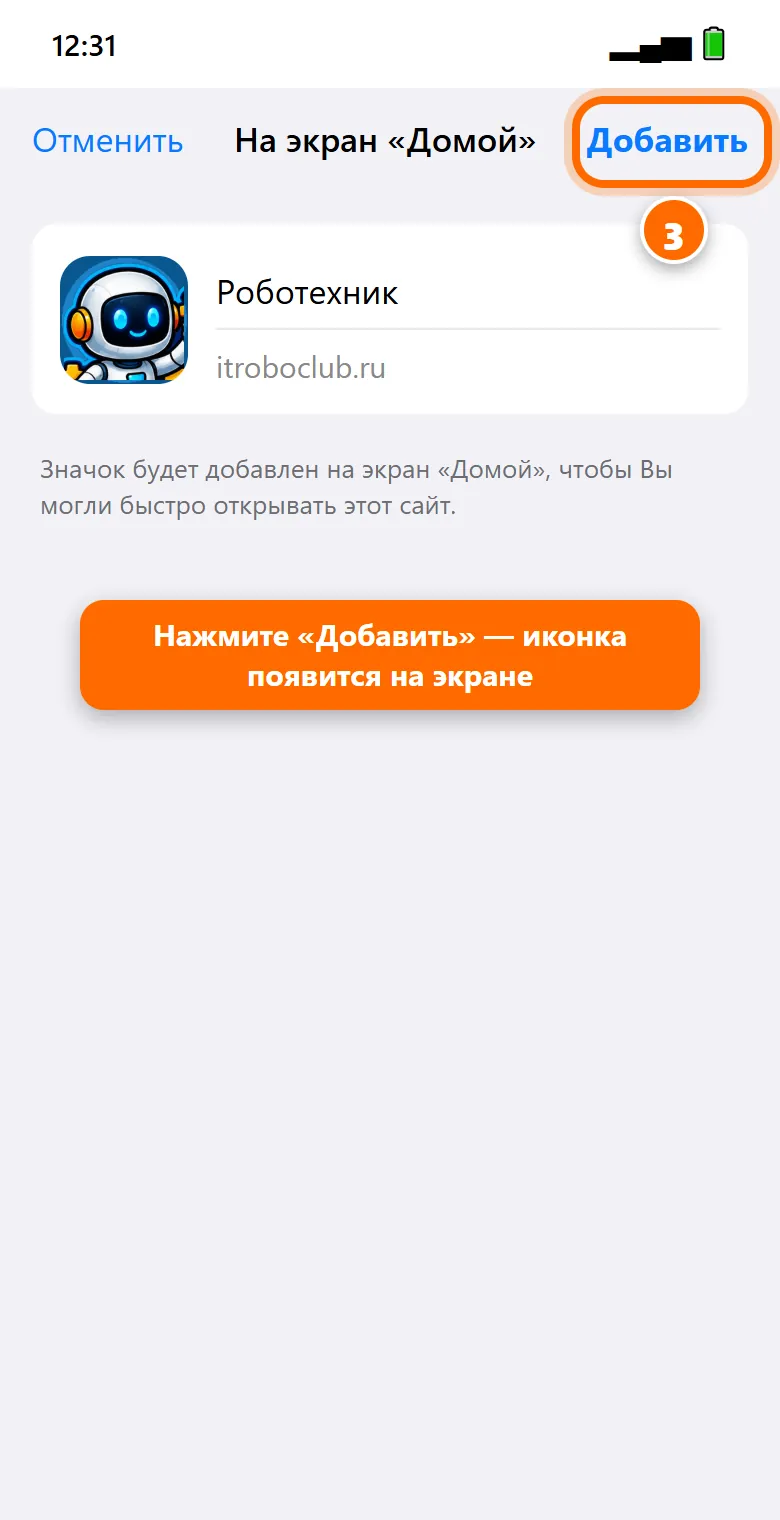
🍏 iPhone и iPad: установка через Safari
На iPhone приложение ставится только из Safari (Chrome и Яндекс на iPhone этого не умеют). Для уведомлений нужна iOS 16.4 или новее: «Настройки» → «Основные» → «Об этом устройстве».
🔔 Как включить и проверить уведомления
Уведомления включаются отдельно на каждом телефоне. Делайте это уже в установленном приложении (откройте его с иконки робота).
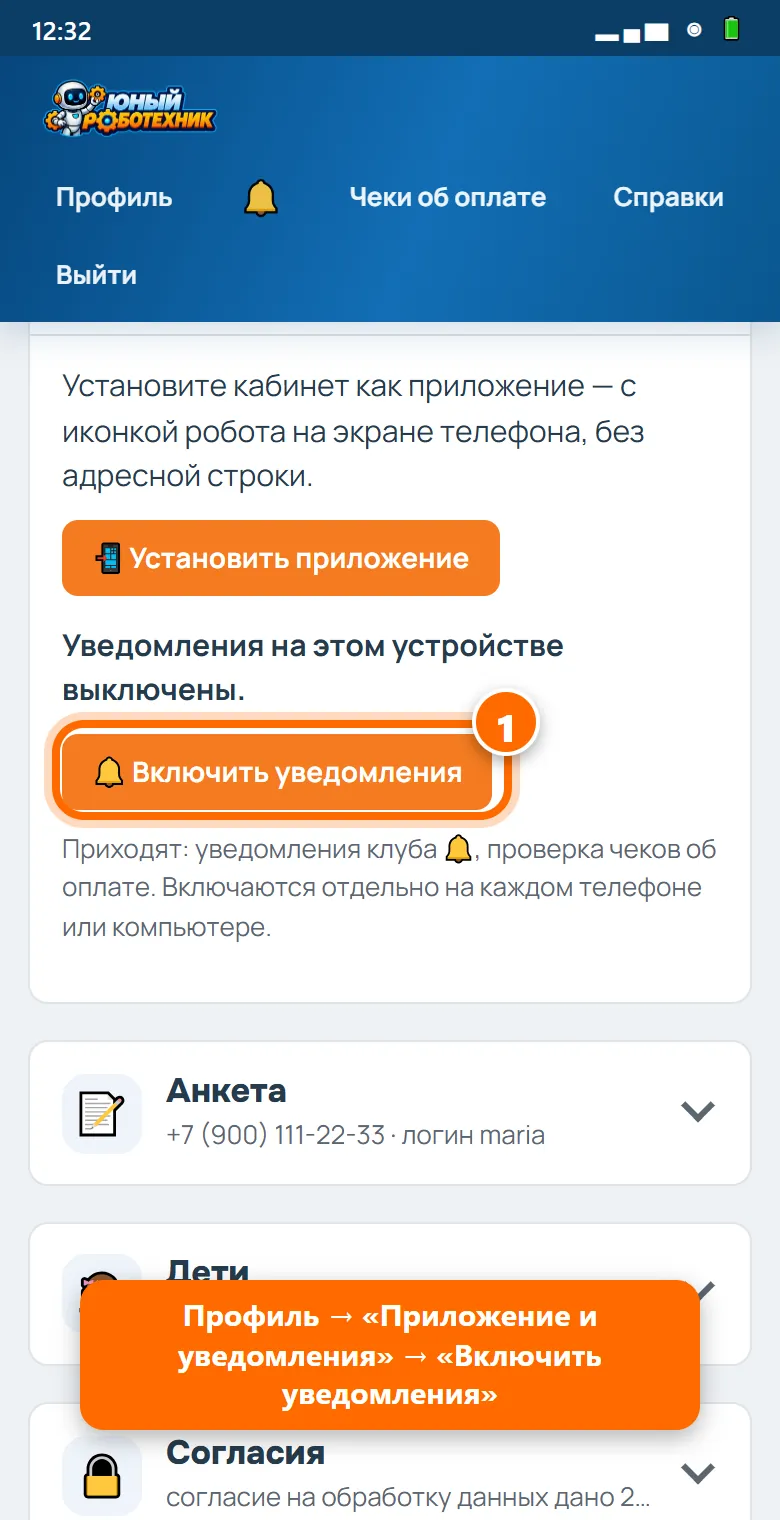
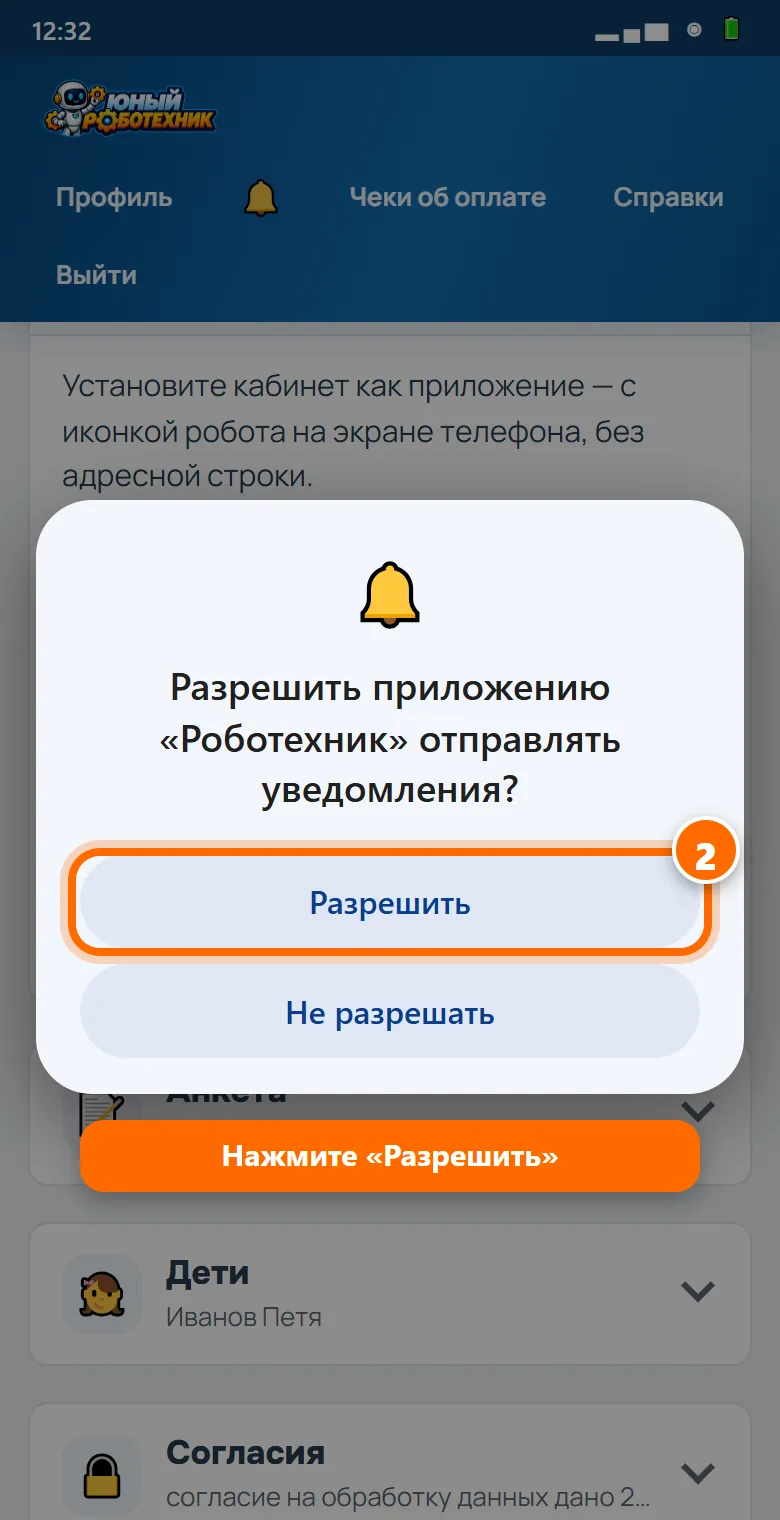
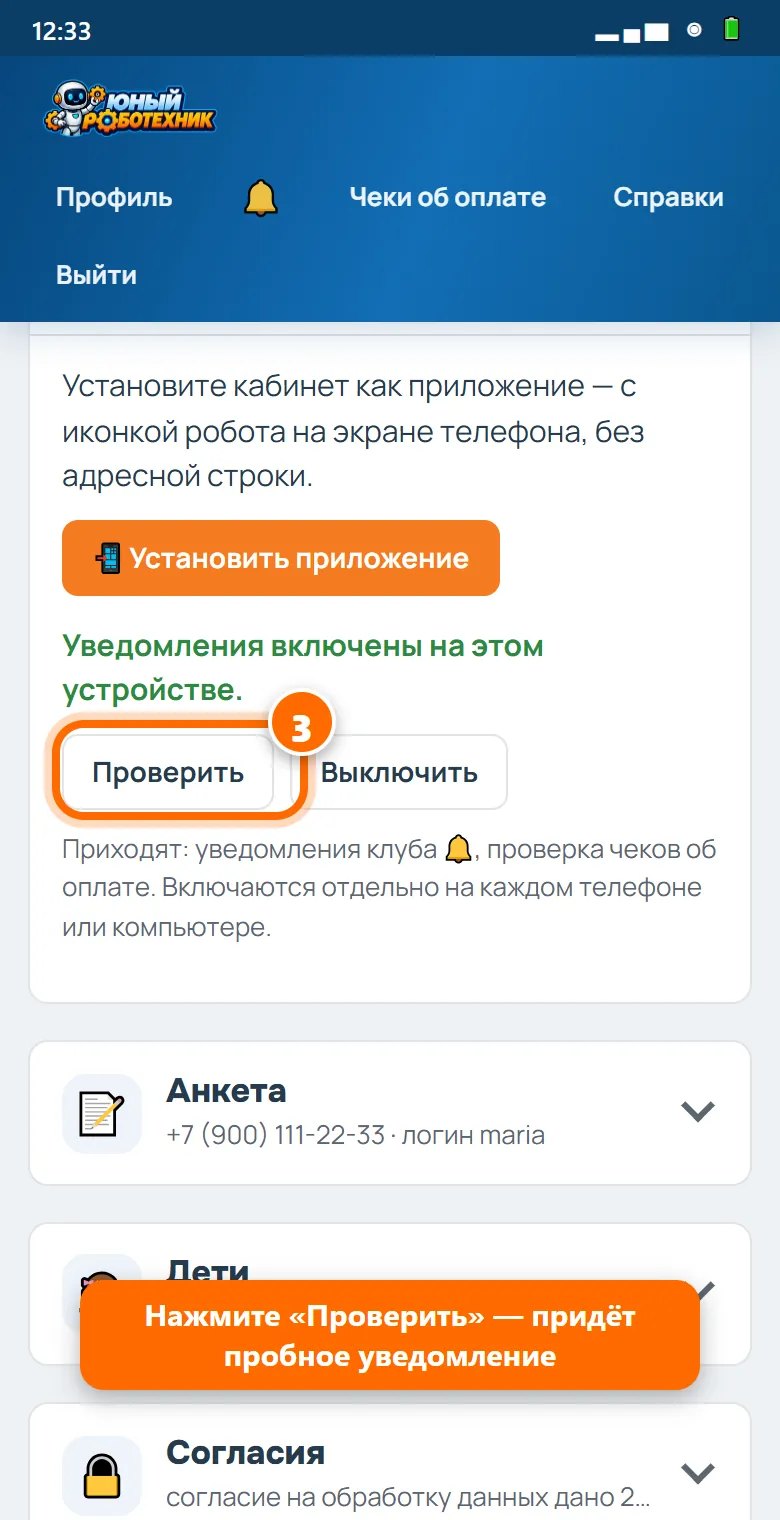
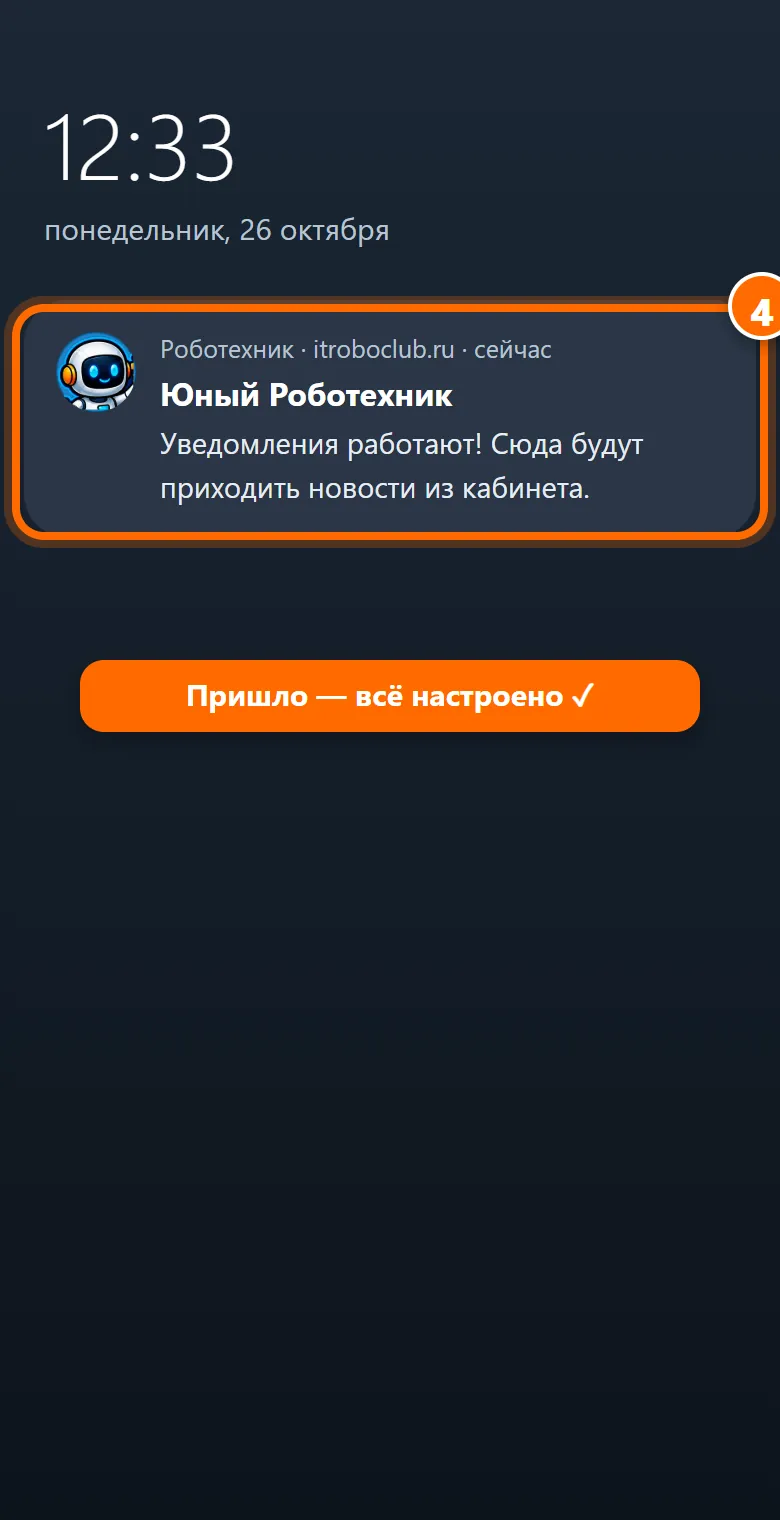
Что будет приходить: результат проверки чеков об оплате, ответы по справкам о болезни и новости клуба (их же видно в «колокольчике» 🔔 в кабинете).
🛠 Если не получается
Нет кнопки «Установить» и пункта в меню
Скорее всего, сайт открыт не в Chrome — например, внутри мессенджера или в Яндекс Браузере. Скопируйте адрес itroboclub.ru/cabinet, откройте Chrome и вставьте его в адресную строку. Если приложение уже установлено, пункт в меню называется «Открыть приложение».
Приложение открывается с адресной строкой, как обычный сайт
Значит, был создан ярлык, а не приложение (так бывает в Яндекс Браузере). Удалите ярлык с экрана и установите заново через Chrome по шагам выше.
Нажал «Не разрешать» / кнопка «Включить уведомления» не срабатывает
Android: долгое нажатие на иконку «Роботехник» → «О приложении» (ⓘ) → «Уведомления» → включить. Или Chrome → ⋮ → «Настройки» → «Настройки сайтов» → «Уведомления» → itroboclub.ru → «Разрешить».
iPhone: «Настройки» → «Уведомления» → «Роботехник» → «Допуск уведомлений».
Затем снова откройте «Профиль» → «Приложение и уведомления» и нажмите «Включить уведомления».
Включено, но пробное уведомление не приходит
- Проверьте, не включён ли режим «Не беспокоить» или энергосбережение.
- На Xiaomi, Huawei, Honor, Samsung: в настройках батареи для Chrome выберите «Без ограничений», разрешите автозапуск.
- Нажмите «Выключить», затем снова «Включить уведомления» и «Проверить».
Новый телефон или несколько телефонов в семье
Установите приложение и включите уведомления на каждом телефоне отдельно — войти можно под одним и тем же логином.
Остались вопросы — напишите администратору клуба или преподавателю.